Setapp:Mac 必備訂閱制工具箱
- [數字工作與生活](https://raymondhouch.com/lifehacker/digital-workflow/)
# Setapp:Mac 用戶必裝的應用,一次擁有 200+ 款好用訂閱式 AppStore!Mac 應用工具推薦
- [\\ 侯智薰 (雷蒙)](https://raymondhouch.com/author/admin/) - 發佈:2021-07-01 - 更新:2024-11-01

Mac 上必裝的應用程式、App 推薦?用 Setapp 訂閱版的應用商店一次擁有。提升你的 Mac 生產力,一站管理多款經典 App,也省下你的時間和錢。CleanMyMac X、Paste、CleanShot X、Downie、Permute、Ulysses、Timemator、Session、Keysmith、BetterTouchTool、Bartender、Folx、Mockuuups Studio 推薦介紹
#### 📌目錄
- [Setapp 介紹](https://raymondhouch.com/lifehacker/digital-workflow/setapp-app-mac/#elementor-toc__heading-anchor-0)
- [雷蒙在 Setapp 上推薦哪些 Mac App?](https://raymondhouch.com/lifehacker/digital-workflow/setapp-app-mac/#elementor-toc__heading-anchor-1)
- [2024 年新增:Presentify、OpenIn、PopClip、TextSniper、ClearVPN](https://raymondhouch.com/lifehacker/digital-workflow/setapp-app-mac/#elementor-toc__heading-anchor-2)
- [CleanMyMac X:最完整的 Mac 清理優化應用](https://raymondhouch.com/lifehacker/digital-workflow/setapp-app-mac/#elementor-toc__heading-anchor-3)
- [Paste:最專業的剪貼簿管理應用](https://raymondhouch.com/lifehacker/digital-workflow/setapp-app-mac/#elementor-toc__heading-anchor-4)
- [CleanShot X:Mac 上最直覺好用的截圖工具](https://raymondhouch.com/lifehacker/digital-workflow/setapp-app-mac/#elementor-toc__heading-anchor-5)
- [Downie:Mac 上最強全方位的影片、音樂下載工具](https://raymondhouch.com/lifehacker/digital-workflow/setapp-app-mac/#elementor-toc__heading-anchor-6)
- [Permute:簡單好用的圖片、影片、音訊轉檔工具](https://raymondhouch.com/lifehacker/digital-workflow/setapp-app-mac/#elementor-toc__heading-anchor-7)
- [Timemator:量化自我者必備,自動記錄你在電腦上的使用時間](https://raymondhouch.com/lifehacker/digital-workflow/setapp-app-mac/#elementor-toc__heading-anchor-8)
- [Session:番茄鐘 + 阻擋網頁或應用 + 白噪音](https://raymondhouch.com/lifehacker/digital-workflow/setapp-app-mac/#elementor-toc__heading-anchor-9)
- [Keysmith:把操作錄製起來,創建你的快速工作流](https://raymondhouch.com/lifehacker/digital-workflow/setapp-app-mac/#elementor-toc__heading-anchor-10)
- [BetterTouchTool:自訂系統的快捷鍵和觸控板快捷手勢](https://raymondhouch.com/lifehacker/digital-workflow/setapp-app-mac/#elementor-toc__heading-anchor-11)
- [Bartender:狀態工具列管理應用,讓你的 Menubar 乾淨](https://raymondhouch.com/lifehacker/digital-workflow/setapp-app-mac/#elementor-toc__heading-anchor-12)
- [Folx:簡潔好用的下載工具(種子 BT 可用)](https://raymondhouch.com/lifehacker/digital-workflow/setapp-app-mac/#elementor-toc__heading-anchor-13)
- [Mockuuups Studio:把你的服務產品在真實的裝置上模擬展示](https://raymondhouch.com/lifehacker/digital-workflow/setapp-app-mac/#elementor-toc__heading-anchor-14)
- [其他在 Setapp 上的優質 mac 應用工具](https://raymondhouch.com/lifehacker/digital-workflow/setapp-app-mac/#elementor-toc__heading-anchor-15)
- [Setapp 訂閱價格方案(學生有優惠)](https://raymondhouch.com/lifehacker/digital-workflow/setapp-app-mac/#elementor-toc__heading-anchor-16)
- [養成付費心態,支持每一個創作者](https://raymondhouch.com/lifehacker/digital-workflow/setapp-app-mac/#elementor-toc__heading-anchor-17)
-  侯智薰 (雷蒙) - 發佈:2021-07-01 - 更新:2024-11-01
更新於 2024.06,新增我這三年新發現&使用率極高的好 MAC 應用!
限時免費體驗 30 天, [點此自動帶入體驗碼(RAYMOND) 🔗](https://raymondhouch.com/setapp30days)
※ 自己到官網只有 7 天試用唷
【Mac APP 推薦】2024 年必裝的 9 款實用 APP 介紹&數位工具地圖免費領取 - YouTube
Tap to unmute
[【Mac APP 推薦】2024 年必裝的 9 款實用 APP 介紹&數位工具地圖免費領取](https://www.youtube.com/watch?v=24nQfoAxV8g) [柚智夫妻 X 雷蒙三十](https://www.youtube.com/channel/UCKbRtDc_To60dKIvwqwYwwA)
柚智夫妻 X 雷蒙三十113K subscribers
[Watch on](https://www.youtube.com/watch?v=24nQfoAxV8g)
2024.06.30 最新影片教學(展示其中一些 APP)
* * *
Setapp 我已經訂閱一年多了,這款訂閱制的 AppStore 替我帶來太多好處、方便,甚至省下許多錢,所以寫下這篇和所有 Apple 裝置使用者(macOS、iPadOS、iOS)推薦這款最強大的訂閱制應用商店,並且和你分享我在上面用了哪些應用 App。
目前 Setapp 上就已經有超過 200 款 macOS 主流應用,很多人把它形容為 AppStore 的 Netflix 或 Spotify(只要訂閱就能享用上面所有最新影片和音樂),Setapp 則是一次訂閱費,擁有 200 多款的 Mac 付費應用程式。
無論是對於多年的 Mac 用戶,還是準備新購入一台 Mac 的讀者朋友,Setapp 都值得你去使用,真正解放 Mac 的潛力,真正地全方位覆蓋各種日常需求。
## Setapp 介紹
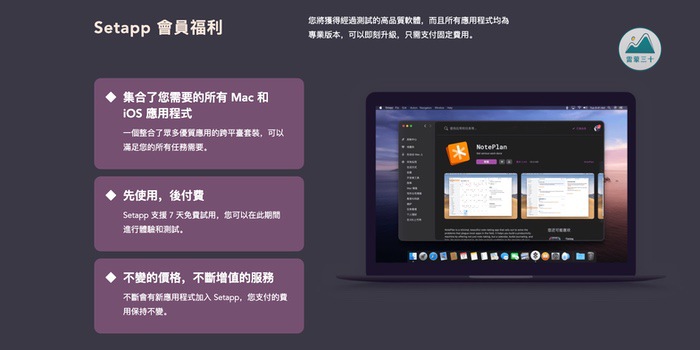
我目前在 Setapp 上用了超過 15 款 App,要是沒有這服務,我一個月軟體訂閱費可能會破 3000 元 😅,但有了 Setapp 一個月只要 **不到 300 台幣(USD 8.99)就能全部擁有!** 而且我也不用再去管個別產品的訂閱和更新(Setapp 會自動幫我們保持在最新版本),只要一個視窗就能管理所有應用,極其方便。
* * *
## 雷蒙在 Setapp 上推薦哪些 Mac App?
### 2024 年新增:Presentify、OpenIn、PopClip、TextSniper、ClearVPN
- Presentify:當分享螢幕、線上教學展示時,能直接高亮標示、拉出箭頭,或者重點框線。 - OpenIn:點擊連結時,可以選擇不同的應用來打開,例如我是 [Arc](https://arc.net/gift/ecabc98c)、Safari 或 Downie 打開。 - [PopClip](https://raymondhouch.com/lifehacker/digital-workflow/popclip_blank_chatgpt/):讓你的文字輸入時更高效(選取翻譯、換行空格、拼字修正……等) - ~~TextSniper:可能是 Mac 上最好的 OCR,在畫面上選取區域,直接把上面的文字轉成可編輯文字到你的剪貼版,支援多國語言。~~(後來發現 [CleanShot](https://raymondhouch.com/lifehacker/digital-workflow/cleanshot/) 也能做到) - [ClearVPN](https://clearvpn.pxf.io/jr70kn):跨區購買東西,例如手遊課金必備,操作有夠簡易。 - [Keep it Shot](https://raymondhouch.com/lifehacker/digital-workflow/keep-it-shot/):一鍵 AI 根據檔案內容,重新命名你的檔案,或者設定自動重新命名資料夾。
* * *
我先簡單介紹我在 Setapp 上用了哪些 App 應用和數位工具,以及這些 App 在我的日常和工作之中幫助我解決什麼問題。
會寫這篇文章,也是因為我想把這篇當作一個索引目錄,而在 2021 年結束之前,可以再單獨把特別棒的數位雲端工具都寫一篇文章出來介紹,這樣我未來寫數位工作術,探討工作流(Workflow)的時候,也會更方便我去引用。
好,準備開始啦!
### CleanMyMac X:最完整的 Mac 清理優化應用
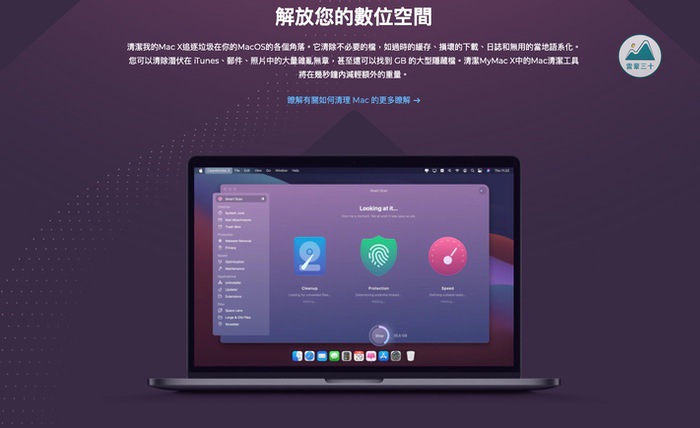
雖然說在 Mac 裡,幾乎是不用像以前 Windows 一樣裝掃毒軟體,但 Mac 用戶們有個共同問題,就是儲存空間常常會有「殘留項」。這些可能是你在安裝、解除安裝軟體時造成,也可能是你的網頁跟即時通訊的暫存檔案,如果你沒有定期清理,這些殘留項會不斷佔據你的 Mac 的硬碟空間,最終「其他」這一項就會高達幾百 GB。
我大概一個月會使用 CleanMyMac 清理並優化空間,可以替我的電腦清出 10 幾 GB,甚至能管理開機啟動的程式、應用更新,還有排除惡意插件……等功能。
→ [CleanMyMac X](https://raymondhouch.com/setapp30days) 在 Setapp 上的介紹和下載使用。
* * *
### Paste:最專業的剪貼簿管理應用
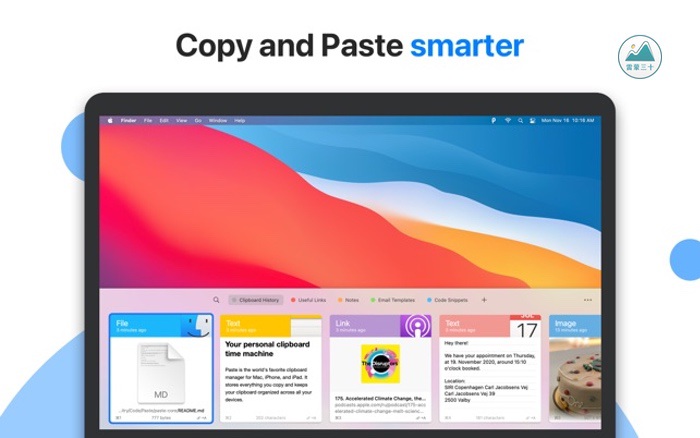
如果你是文字工作者,相信你也有發生過這種「嘔」狀況:寫完一大段文字,按了剪下(⌘+X)快捷鍵,結果貼上東西之前按到複製(⌘+C),然後 TMD 剛剛那一大段文字就消失了。
Paste 的出現,拯救了我這個意外困擾,甚至能做到更多。我只要透過 Shift + ⌘ + P(可自訂快捷鍵),能直接叫出 Paste 剪貼簿,然後直接查詢我這一個月的所有剪下和複製的內容。
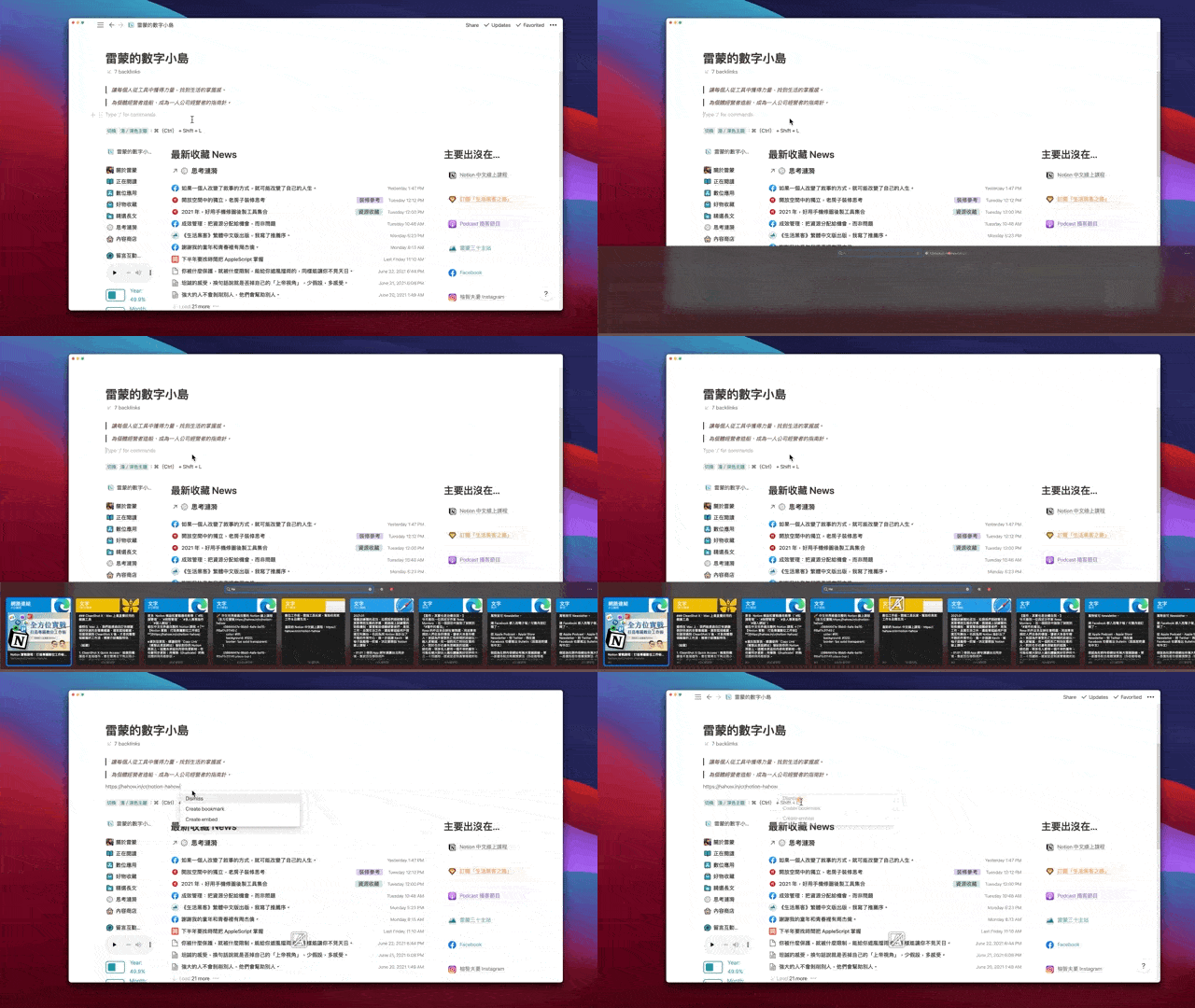
我在寫文章過程,突然想要我 [Notion 課程](https://hahow.in/cr/notion-hahow) 的網址,我只要用鍵盤快捷鍵叫出 Paste,然後直接輸入 hahow,再按下 ⌘+C 就能直接複製網址(或者 ⌘+1 直接貼上該內容)。
→ [Paste](https://raymondhouch.com/setapp30days) 在 Setapp 上的介紹和下載使用。
→ [Paste官網](https://pasteapp.io/):單個軟體訂閱,每個月 30 元。
* * *
### [CleanShot X:Mac 上最直覺好用的截圖工具](https://raymondhouch.com/lifehacker/digital-workflow/cleanshot/)
> 🆕 2024.07 寫了一篇 [CleanShot X 的最新應用圖文教學](https://raymondhouch.com/lifehacker/digital-workflow/cleanshot/)
雖然在 Mac 上,我們能透過自訂快捷鍵做到快速的全螢幕截圖、選取區域截圖,但當我遇到 CleanShot X 後,才是完整整個截圖的工作流,簡單介紹幾點特色:
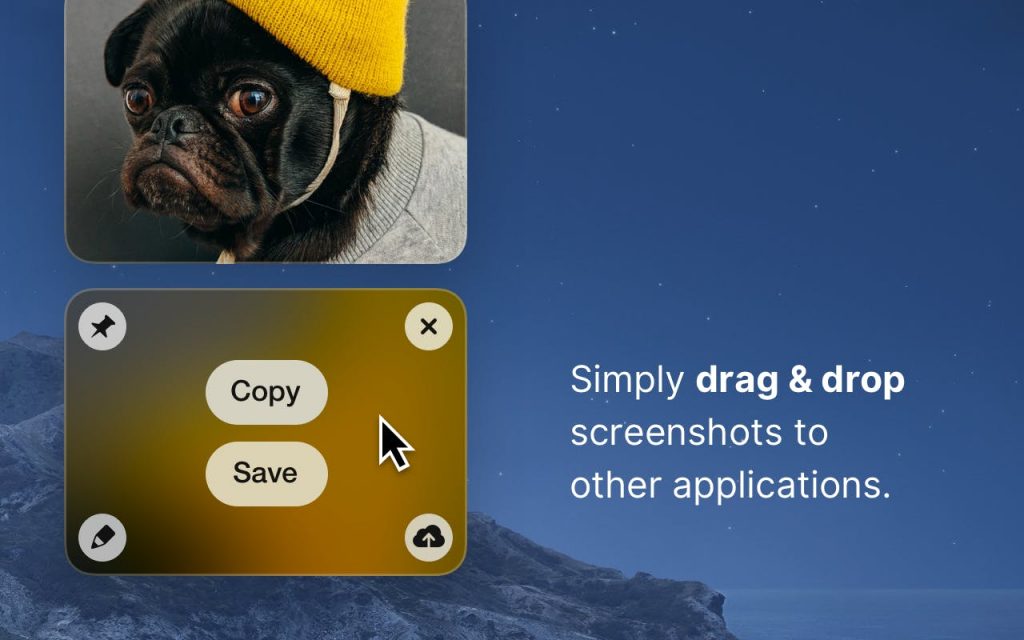Quick Access:進入編輯、直接複製、取消刪除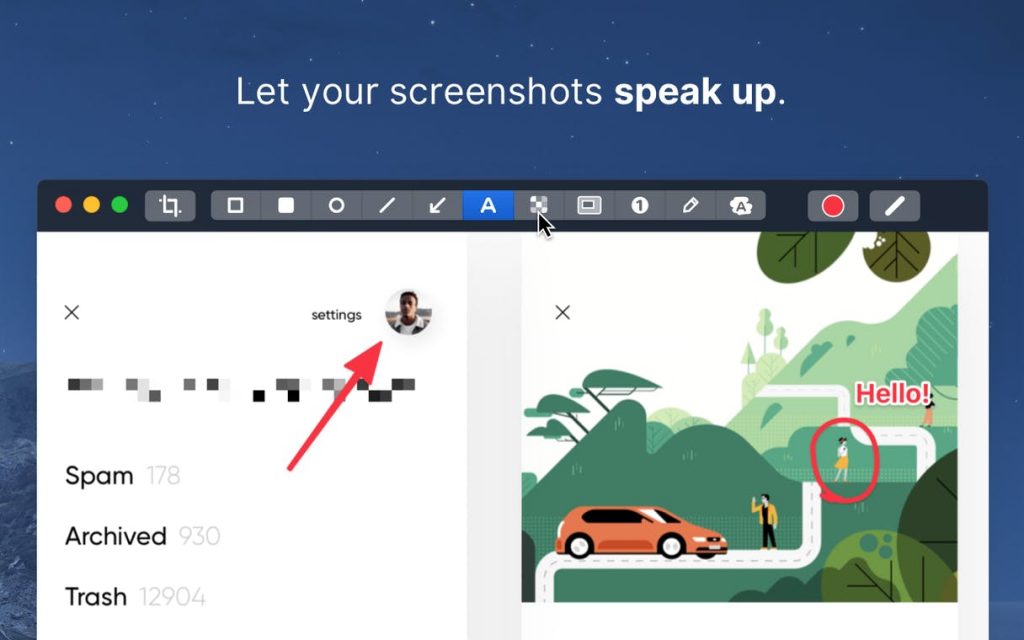截圖編輯器圖片來源:CleanShot X 官網
1. CleanShot X Quick Access:能做到截圖後不直接儲存,會在螢幕左下角出現小視窗,讓你複製起來直接貼上使用,這樣一來就不會造成只用一次的檔案,儲存在你的電腦上。 2. Annotation:有簡易的編輯、標註功能,能加上文字、框線、馬賽克、高亮特定區塊,還有文字,需要的全有了。 3. Scrolling Capture:還可以做到 **長截圖**! 4. 螢幕錄影:甚至能做到區域的螢幕錄影,並且輸出成 GIF。
光這四點功能,完全省下過往截圖後,還要開其他應用程式來後製處理,或者整理檔案(每個禮拜看到截圖資料夾炸開)的痛,CleanShot X 絕對是我用過最強大的截圖工具。
🆕 我現在常使用的截圖&套圓角&漸層背景,也是直接用 CleaShot X 做出來的,例如:
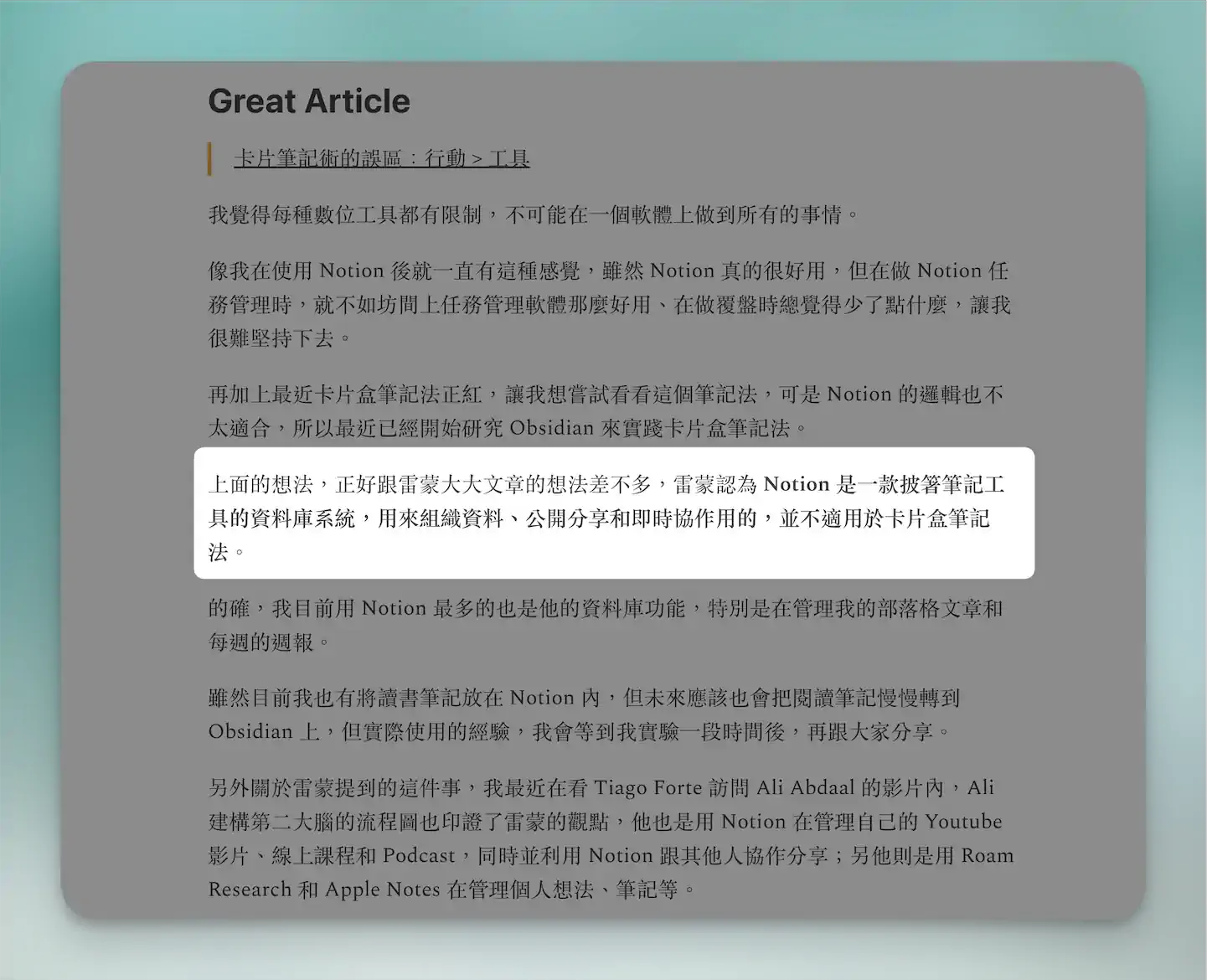
這其實只是一個截圖的動作,然後再透過截圖後的編輯功能,按下 `左上角的圖示`,就能開啟進階編輯,加上背景、圓角,甚至高亮標註功能:
[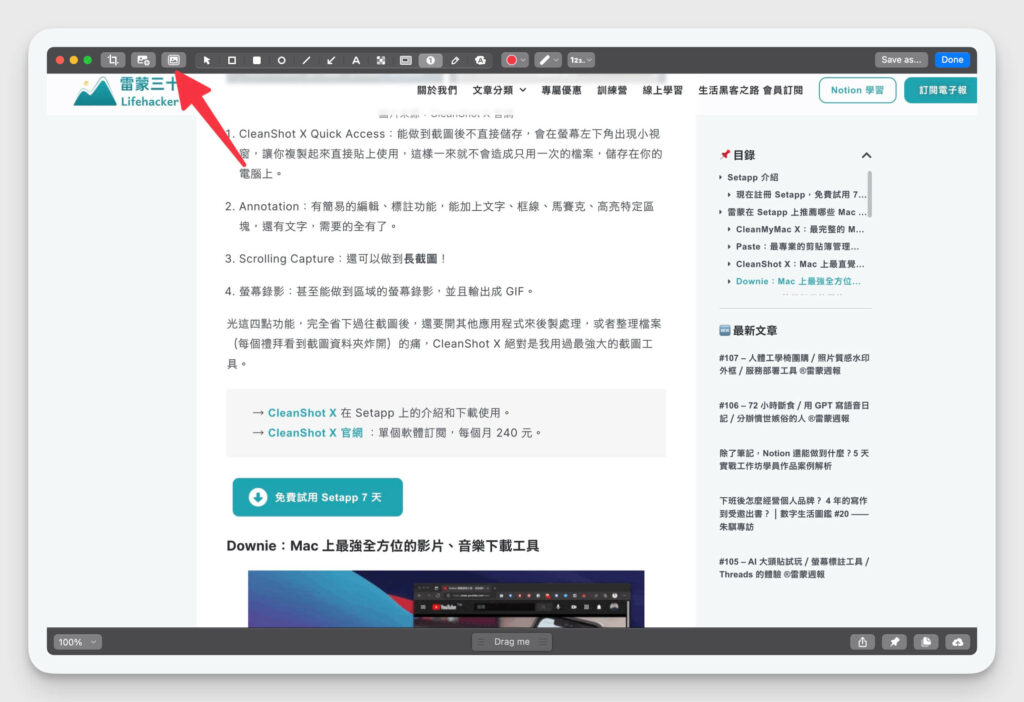](https://raymondhouch.com/wp-content/uploads/2023/07/CleanShot-2023-07-25-at-21.58.16@2x-scaled.jpg) Clea