Mac 最強截圖工具 CleanShot X 評測

- [數字工作與生活](https://raymondhouch.com/lifehacker/digital-workflow/)
# 【Mac 截圖軟體、錄影工具推薦】CleanShot X,還能 OCR 文字辨識、一鍵分享
- [\\ 侯智薰 (雷蒙)](https://raymondhouch.com/author/admin/) - 發佈:2024-07-08 - 更新:2024-08-18

有沒有一個軟體工具 APP,考慮到你截圖的各種情境應用?CleanShot X 做倒了。從截圖後的編輯標註高亮、馬賽克和箭頭和數字指示,還能螢幕錄影、即時獲得公開分享連結、支援多語系的 OCR 文字和 QRcode 辨識,甚至能美化截圖,套圓角和改背景,也不會讓你的截圖資料夾被塞爆,總之這是 Mac 上最好用的截圖工具,目前沒有之一。
#### 📌目錄
- [為什麼 CleanShot X 被認為是 Mac 最好用的螢幕截圖工具?](https://raymondhouch.com/lifehacker/digital-workflow/cleanshot/#elementor-toc__heading-anchor-0)
- [CleanShot X 解決的截圖情境&功能特色](https://raymondhouch.com/lifehacker/digital-workflow/cleanshot/#elementor-toc__heading-anchor-1)
- [🪄 截圖編輯器:重點標註、截圖美化(圓角和背景)功能](https://raymondhouch.com/lifehacker/digital-workflow/cleanshot/#elementor-toc__heading-anchor-2)
- [🆎 文字辨識 OCR(文字、QR Code)](https://raymondhouch.com/lifehacker/digital-workflow/cleanshot/#elementor-toc__heading-anchor-3)
- [🔗 截圖或螢幕錄影後,點擊 Cloud 圖示,立刻獲得分享連結](https://raymondhouch.com/lifehacker/digital-workflow/cleanshot/#elementor-toc__heading-anchor-4)
- [📂 截圖後可以選擇要不要存檔,有效節省儲存空間](https://raymondhouch.com/lifehacker/digital-workflow/cleanshot/#elementor-toc__heading-anchor-5)
- [特殊用法:將常用的背景、設計做成預設集(Presets )](https://raymondhouch.com/lifehacker/digital-workflow/cleanshot/#preset)
- [Windows 替代方案:](https://raymondhouch.com/lifehacker/digital-workflow/cleanshot/#elementor-toc__heading-anchor-7)
- [⬇️怎麼下載使用?](https://raymondhouch.com/lifehacker/digital-workflow/cleanshot/#elementor-toc__heading-anchor-8)
- [🎁 免費領取|雷蒙的數位工具地圖](https://raymondhouch.com/lifehacker/digital-workflow/cleanshot/#elementor-toc__heading-anchor-9)
-  侯智薰 (雷蒙) - 發佈:2024-07-08 - 更新:2024-08-18
🤔 一般我們使用電腦截圖的常見問題(情境)有:
1. 截圖只用一次,但留下一堆檔案好佔空間,怎麼辦? 2. 截圖後想要在圖片上標註重點,但還要開另一個工具,好麻煩。 3. 想讓截圖有品牌感、更好看的分享到社群媒體上,怎麼做? 4. 能滾動長截圖嗎?能螢幕錄影嗎?能特定區塊截圖或錄影嗎?
✅ 先直接跟你說,以上 **CleanShot X 都能做到,而且做得很好**。
例如下方的截圖,過往需要多個 APP 組合才能產出,我現在只需要一個 CleanShot X,10 秒內就能做到:
## **為什麼 CleanShot X 被認為是 Mac 最好用的螢幕截圖工具**?
> 官方網站一句話介紹:”CleanShot X provides over 50 features making it the ultimate screen capturing tool.”
* * *
## CleanShot X 解決的截圖情境&功能特色
> (2024.06)CleanShot X 4.7 版本更新:讓高亮文字時更直覺、截圖時就套好 [Preset](https://raymondhouch.com/lifehacker/digital-workflow/cleanshot/#preset),甚至讓截圖後的編輯器能直接調整圖片尺寸大小。都是一些小優化,但是這些優化讓我們截圖後的操作更直覺簡單了!
CleanShot 4.7 - Resize Tool, Smart Highlighter, Apply Background to All Screenshots - YouTube
Tap to unmute
[CleanShot 4.7 - Resize Tool, Smart Highlighter, Apply Background to All Screenshots](https://www.youtube.com/watch?v=JyqCSh9m9oc) [CleanShot X](https://www.youtube.com/channel/UCm2D6iChCp1bBZQb93np6YA)

CleanShot X3.84K subscribers
[Watch on](https://www.youtube.com/watch?v=JyqCSh9m9oc)
### **🪄** 截圖編輯器:重點標註、截圖美化(圓角和背景)功能
通常我們截完圖之後,都是要「分享給別人說明某事」,所以專業的工作者為了減少不必要的來回溝通,會在圖片上「標示重點」、「寫上說明文字」給別人,讓對方一看就懂。
CleanShot X 將你想得到的標註功能都做進來,讓你在截圖後可以很直覺地使用,不用再切換至不同的工具去操作。
截圖後的編輯器,包含箭頭、馬賽克、螢光筆畫線、新增文字說明、幾何框線,甚至是標示號碼、前後景遮罩(Spotlight)。還有,按下快捷鍵 B,還能直接為截圖加個好看的背景,加上圓角、陰影……等等。
### **🆎 文字辨識** **OCR(文字、QR Code)**
可以直接框選圖片上的文字區塊,CleanShot X 會自動辨識文字存到剪貼簿裡,再也不用一個一個打字輸入圖上的內容。而且還可以直接框選畫面上的 QR Code,辨識二維碼的內容和網址。
[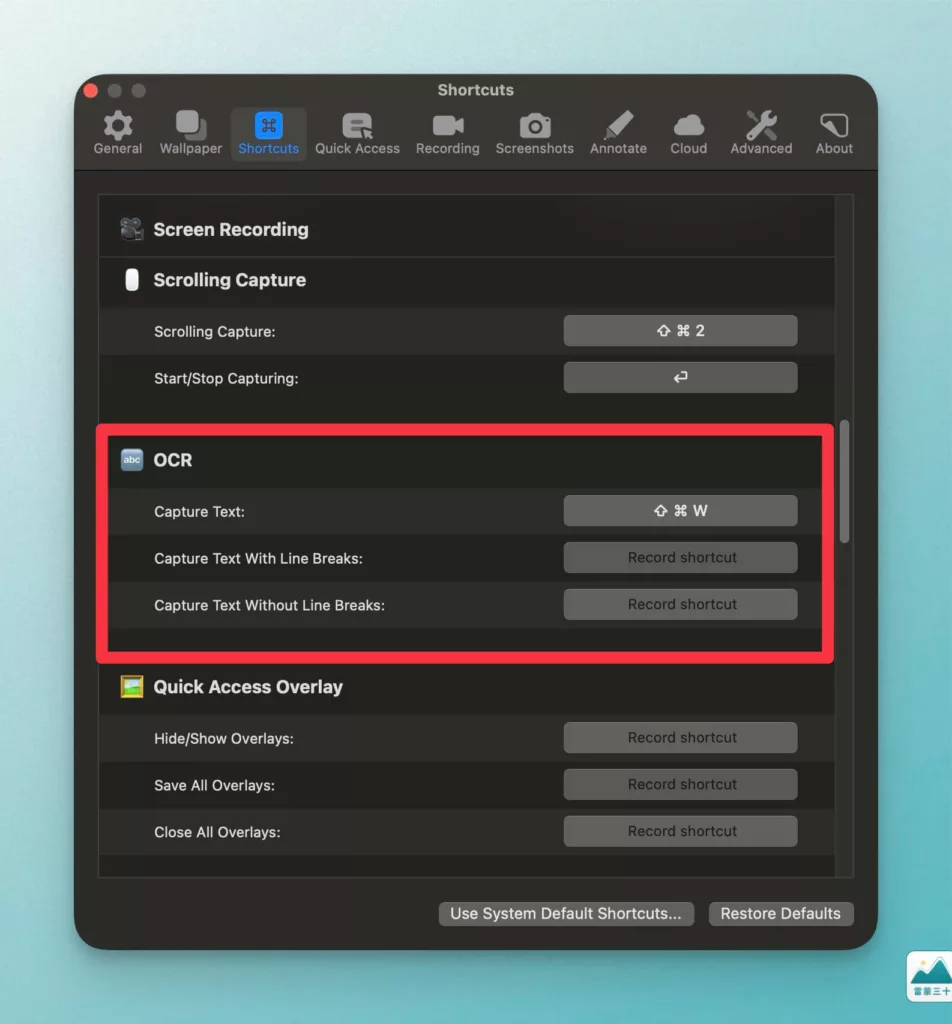](https://raymondhouch.com/wp-content/uploads/2024/07/%E5%BF%AB%E6%8D%B7%E9%8D%B5%E8%A8%AD%E7%BD%AE%E6%88%AA%E5%9C%96-2024-07-07-17-17-F6oSzwpQc2.jpg) 到快捷鍵設定(Shortcut)就能找到 OCR,給它一組快捷鍵吧!
※ 原本我都是使用 TextSnipper 做圖片文字辨識,後來有網友留言告知:CleanShot X 內就有 OCR 和 QR Code 辨識,所以我把 TextSniper 刪除了 😆。
### 🔗截圖或螢幕錄影後,點擊 Cloud 圖示,立刻獲得分享連結
你經常要截圖後自己上傳到雲端,再開啟共用提供連結,分享給他人嗎?
這個過程要打開網頁、上傳檔案、調整設定,大概要 60 秒,但透過 CleanShot 只要大概 5-10 秒,就能讓你的螢幕錄影,快速得到一個公開分享連結,讓對方進到一個網頁可以查看影片或截圖檔案。
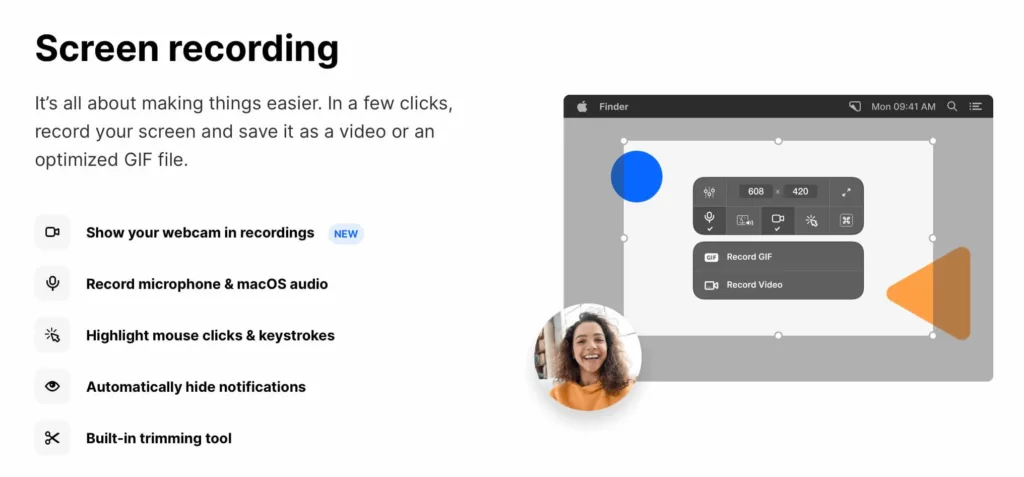
另外,CleanShot X 的螢幕錄影已經算是非常強大了,可顯示鏡頭、滑鼠和鍵盤點擊,還能點擊頭像切換成全鏡頭畫面。除非是要華麗展示的螢幕教學影片(例如放大縮小聚焦畫面),我才會用 [ScreenStudio](https://raymondhouch.com/cooperation/screenstudio/) 否則我目前 95% 都會直接用 CleanShot X,方便又快。
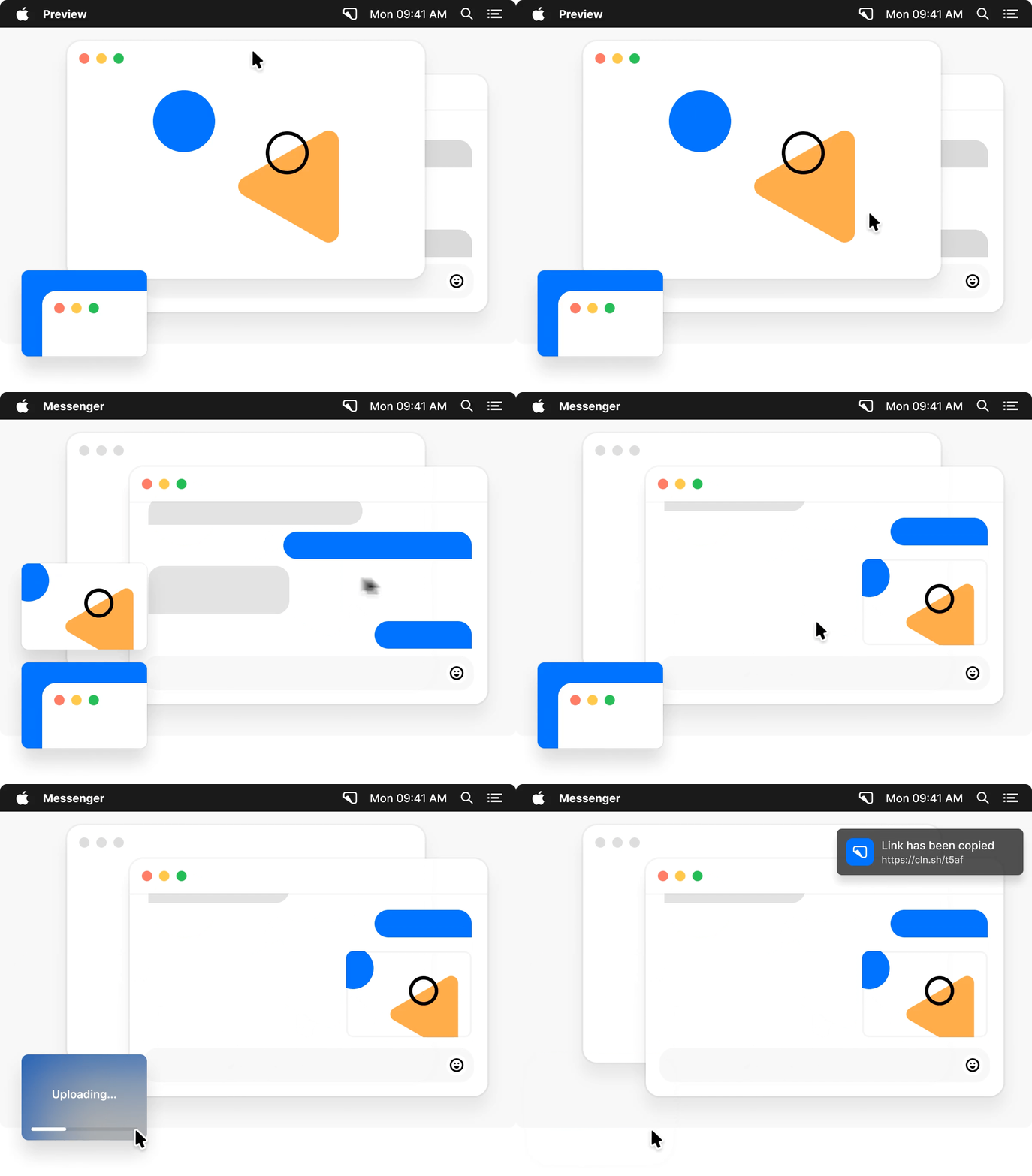[](https://raymondhouch.com/wp-content/uploads/2024/07/CleanShot-2024-07-08-at-01.25.45@2x.jpg)
※ 以往我是透過 Loom 做到這件事,但 Loom 錄完影獲得連結的時間還是比 CleanShot X 慢上不少,只不過 Loom(付費版)有 AI 標題和摘要,還有自動加速 1.2 倍,這部分是 Loom 獲勝的。
### 📂 截圖後可以選擇要不要存檔,有效節省儲存空間
Mac 內建的截圖功能,會直接預設儲存到你的桌面,久了未整理會發現非常佔空間,而且命名還都看不出來是什麼( [運用 AI 自動命名你的檔案](https://raymondhouch.com/lifehacker/digital-workflow/keep-it-shot/)),久而久之截圖資料夾就成為垃圾堆。
自從使用 CleanShot X 截圖之後,它會先暫存在螢幕的左下角,只有當你點擊「Save」,才會儲存到你的本機端。若只想要一次性使用,點擊「Copy」後檔案會直接存到你的剪貼簿,你可以選擇要貼進在 LINE、聊天訊息裡,並不會保存到你的電腦,佔用太多空間
* * *
## 特殊用法:將常用的背景、設計做成預設集(Presets )
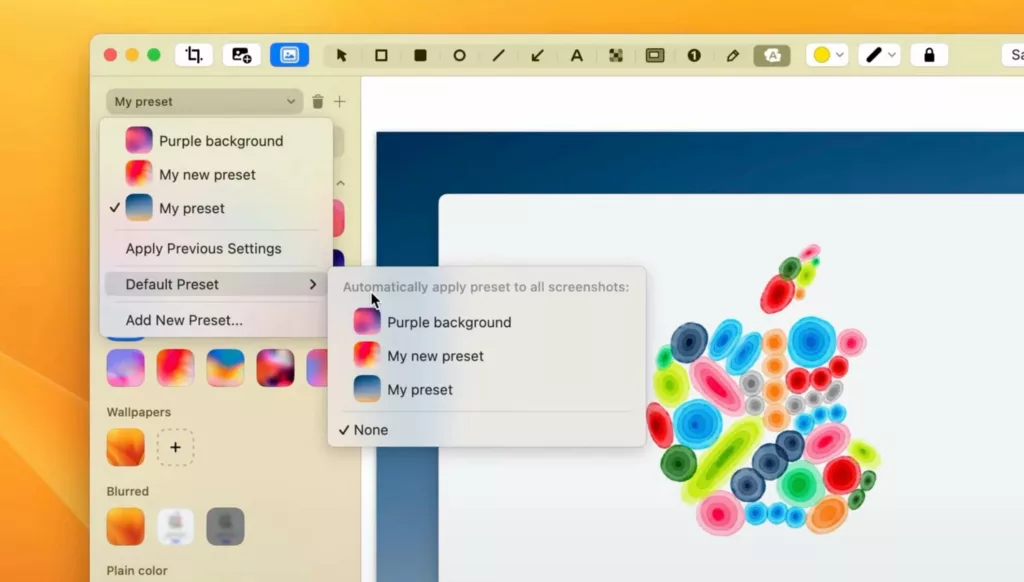
如果你需要每次截圖的陰影、圓角、背景、間距都相同,就很需要儲存成 Presets,例如製作同一風格的品牌識別截圖,才不會每次都需要重新輸入數值。(可以看 [官方教學影片 2:08](https://youtu.be/JyqCSh9m9oc?si=qlH6baALnT2C6qih&t=128) 有展示)
就像我文章一開頭說的「截圖是一個每日都會發生的高頻動作」,如果一天會有 20 次,我每一次省下 20 秒,還不用切換不同 APP,一個月就是保護我 20\*20\*30=12,000 秒(200 分鐘)的專注力,這也是我為什麼覺得 CleanShot X 難以被其它市面上的截圖工具給取代的原因,因為它真的把「截圖」這個情境的方方面面都考慮到了。
【Mac APP 推薦】2024 年必裝的 9 款實用 APP 介紹&數位工具地圖免費領取 - YouTube
Tap to unmute
[【Mac APP 推薦】2024 年必裝的 9 款實用 APP 介紹&數位工具地圖免費領取](https://www.youtube.com/watch?v=24nQfoAxV8g) [柚智夫妻 X 雷蒙三十](https://www.youtube.com/channel/UCKbRtDc_To60dKIvwqwYwwA)

柚智夫妻 X 雷蒙三十113K subscribers
[Watch on](https://www.youtube.com/watch?v=24nQfoAxV8g)
CleanShot X 的簡單影片教學介紹從 7:50 開始
## Windows 替代方案:
- [Screenzy](https://screenzy.io/)(截圖) - [Screenity](https://screenity.io/en/)(螢幕錄影) - 如果你有其它推薦,歡迎留言給我 👋🏼
* * *
## ⬇️ **怎麼下載使用?**
1\. [可以到 CleanShot X 官網買斷 USD 29](https://cleanshot.com/),或者每月 8 USD
2\. 也能直接用 Setapp(Mac 應用訂閱工具),有包在訂閱套餐裡; [完整 Setapp 介紹文章 🔗](https://raymondhouch.com/lifehacker/digital-workflow/setapp-app-mac/)
3\. Setapp 免費 30 天試用: [https://raymondhouch.com/setapp30days](https://raymondhouch.com/setapp30days)
* * *
## 🎁 免費領取|雷蒙的數位工具地圖
[](https://raymondhouch.com/digital-tools-guide/)
**每年我會整理一份,我用過&推薦的數位工具 APP 清單,分享我的使用情境和應用方式。**
幫助你升級工作效率、提高學習效能、找回專注力,聰明工作、好好生活。
讓你知道我日常生活和工作都用哪些工具組合,重新思考自己的需求,讓自己的手機和電腦變成真正有價值的生產力工具!
[前往領取](https://raymondhouch.com/digital-tools-guide/?utm_source=website&utm_medium=post)
[macOS](https://raymondhouch.com/tag/macos/) [SetApp](https://raymondhouch.com/tag/setapp/) [數位工具應用](https://raymondhouch.com/tag/%e6%95%b8%e4%bd%8d%e5%b7%a5%e5%85%b7%e6%87%89%e7%94%a8/)
分享按鈕
[](https://lifehacker.tw/)
[](https://notbyai.fyi/)
#### 關於作者

侯智薰 (雷蒙)
個人事業・一人公司(solopreneur)・遠距工作者;探索現代人的數位工作方法,讓每個人從工具中獲得力量、享受科技樂趣,找到生活的掌握感;實踐 Lifehacker 和 Stoics 的工作生活哲學。雷蒙三十/柚智夫妻/Notion 線上訓練營創辦人
#### 📌 目錄
- [為什麼 CleanSho